Sabtu, 26 November 2016

Tutorial Microsoft Excel

Memulai Microsoft Excel

Untuk memulai menggunakan aplikasi Microsoft Excel, ada beberapa cara yang bisa Anda gunakan diantaranya adalah sebagai berikut : 
Cara Pertama
  1. Nyalakan Komputer terlebih dahulu
  2. Klik tombol Start pada Taskbar Komputer
  3. Pilih menu All Program, Pilih Microsoft Office
  4. Kemudian klik Microsoft Excel 2007
Cara Kedua
  1. Nyalakan Komputer terlebih dahulu 
  2. Double Klik icon Microsoft Excel 2007 yang ada pada Desktop Komputer Anda.
Cara Ketiga
  1. Nyalakan Komputer terlebih dahulu 
  2. Tekan kombinasi tombol Windows (bendera di pojok kiri bawah) dan tombol R secara bersamaan (Wndows+R), maka akan muncul kotak dialog kecil di pojok kiri bawah. 
  3. Ketikkan Excel kemudian tekan tombol Enter.
Anda bebas memilih cara memulai Microsoft Excel diatas sesuai dengan selera Anda, yang terpenting adalah tindakan selanjutnya setelah Anda Belajar Microsoft Excel Untuk Pemula ini apa yang akan Anda lakukan, apakah Anda akan benar-benar mempelajari Rumus Microsoft Excel atau hanya sekedar tau kemudian Anda tutup kembali Aplikasi Microsoft Excel 2007 Anda, semua kembali kepada Anda.

Lembar Kerja Microsoft Excel

Untuk bekerja secara optimal dalam Microsoft Excel, anda harus mengenal lebih terdahulu lingkungan kerjanya sehingga hasil yang diharapkan memuaskan. Apabila anda telah berhasil menjalankan Microsoft Excel seperti langkah-langkah diatas, maka Anda akan melihat tampilan seperti berikut.
Lembar Kerja Microsoft Excel 2007
BAGIAN
PENJELASAN
Judul Window
Judul window (window title) terletak pada baris paling atas, yang menampilkan tulisan Microsoft Excel dan nama Workbook yang sedang aktif.
Office Button
Fitur yang baru didapat di Office 2007 yang berfungsi menggantikan menu File dan berlokasi di pojok kiri atas. Didalamnya berisi perintah-perintah standar seperti Open, Save, Print. Selain itu juga berisi perintah baru seperti Finish, Publish. Incpect Document.
Tab Sistem Menu
Sistem menu (menu system) merupakan sarana yang disediakan oleh Microsoft Excel untuk melakukan komunikasi antara pemakai dengannya.
Ribbon
berisi perintah-perintah khusus yang merupakan submenu dari Tab Sistem Menu.
Penggulung Sheet
Untuk melihat worksheet yang tidak tampak di layar anda dapat memanfaatkan penggulung sheet. Ada 2 macam penggulungsheet, yaitu penggulung vertikal (vertical scroll bar) untuk melihatsheet yang panjang ke bawah, dan penggulung horisontal (horizontal scroll bar) untuk menampilkan data yang melebar ke samping.
Baris Formula
Baris formula (Formula bar) menyajikan 3 informasi, yaitu :
· Pada kotak paling kiri (name box) menampilkan informasi tentang alamat atau nama dari sel atau range
· Tanda sama dengan (=) dapat dimanfaatkan untuk memperbaiki formula (rumus)
· Informasi paling kanan menampilkan isi dari suatu sel yang sedang
Judul Kolom
Judul kolom (column heading) merupakan nama kolom yang dimulai dari huruf A, B, C sampai Z kemudian sampai IV dengan total jumlah kolom sebanyak 256 (28) kolom.
Nomor Baris
Nomor baris (row number) dimulai dari nomor 1 sampai 65536 (216) Baris.
Baris Status
Baris status (status bar), menampilkan informasi yang berhubungan dengan kegiatan yang sedang dilakukan oleh Microsoft Excel dan status keyboard.
Tab Sheet
Standarnya (default), Microsoft Excel menyediakan 3 sheet. Sheet sering disebut dengan worksheet (lembar kerja), sedangkan kumpulan dari beberapa worksheet dinamakan workbook (buku kerja).
Penunjuk Sel
Penunjuk sel (sel pointer) digunakan untuk memberitahu Microsoft Excel dimana suatu aktivitas akan dilakukan, seperti memasukkan data, memformat sel, melakukan perhitungan dan sebagainya.

Tipe Data Microsoft Excel

Secara umum, Microsoft Office Excel membagi tipe data menjadi 3, yaitu labelnumerik dan formula, perhatikan tabel berikut ini.
Tipe Data Microsoft Excel
Label      :
Atau string sering juga disebut sebagai alfanumerik. Data tersebut hanya menerangkan data numerik dan formula. Semua huruf dan simbul dimasukkan ke dalam data bertipe label, demikian juga halnya dengan angka yang tidak akan dihitung seperti nomor telepon.
Numerik :
Data yang hanya terdiri dari angka-angka dalam berbagai bentuk dan format. Data tipe ini dapat dihitung, misalnya harga barang, nilai mahasiswa dan sebagainya.
Formula :
Merupakan perintah untuk melakukan suatu perhitungan. Formula kurang lebih sama dengan rumus. Misalnya untuk menghitung omzet penjualan barang dan sebagainya.

Untuk mempermudah penjelasannya, silahkan perhatikan gambar diatas, tulisan PanjangLebar dan Total yang berada pada sel A3, dan A4 merupakan data bertipe label. Sementara angka 6 (nilai panjang) dan 5 (nilai lebar) adalah data bertipe numerik. Angka 30 (nilai total) merupakan hasil perkalian dari panjang dan lebar (nilai B3 kali nilai B4).  Data terakhir ini beritipe formula. Nah sekarang sudah tau bedanya kan, mana tipe data yang menggunakan Label, Numerik dan Formula.

Mengenal Fungsi atau Rumus Microsoft Excel

Setelah mengenal Tipe Data Microsoft Excel, dan bisa memulai menggunakan aplikasi excel sekarang Kita coba bahas rumus excel yang sering digunakan dalam dunia kerja atau administrasi perkantoran.

1. Fungsi Average

Fungsi ini digunakan untuk mencari nilai rata-rata dari sekumpulan data (range). Bentuk umum penulisannya adalah ;

=AVERAGE(number1, number2,…), dimana number1, number2, dan seterusnya adalah range data yang akan dicari nilai rata-ratanya. Misalnya untuk mengisi nilai rata-rata dari range data E8 sampai G8, maka rumusnya adalah =AVERAGE(E8:G8) kemudian tekan tombol Enter.


2. Fungsi Sum
Fungsi SUM digunakan untuk menjumlahkan sekumpulan data pada suatu range. Bentuk umum penulisan fungsi ini adalah =SUM(number1, number2,…). Dimana number1, number2 dan seterusnya adalah range data yang akan dijumlahkan. Misalnya untuk menjumlahkan range data E8 sampai G8, maka rumusnya adalah =SUM(E8:G8) kemudian tekan tombol Enter.

3. Fungsi Max
Fungsi ini digunakan untuk mencari nilai tertinggi dari sekumpulan data (range). Bentuk umum penulisannya adalah ;
=MAX(number1, number2,…), dimana number1, number2, dan seterusnya adalah range data (numerik) yang akan dicari nilai tertingginya. Misalnya untuk mencari nilai maksimal dari range data E8 sampai G8, maka rumusnya adalah =MAX(E8:G8) kemudian tekan tombol Enter.

4. Fungsi Min
Fungsi Min adalah kebalikan dari fungsi Max, jika fungsi Max untuk mencari nilai tertinggi atau maksimal maka Min adalah untuk mencari nilai terkecil atau minimum dari sekumpulan data numerik. Bentuk umum penulisannya adalah ; 
=MIN(number1, number2,…), dimana number1, number2, dan seterusnya adalah range data (numerik) yang akan dicari nilai tertingginya. Sebagai contoh untuk mencari nilai terendah dari range data E8 sampai G8, maka rumusnya adalah =MIN(E8:G8) kemudian tekan tombol Enter.

5. Fungsi Count
Fungsi Count digunakan untuk menghitung jumlah data dari suatu range yang kita pilih. Bentuk umum penulisannya adalah ; 
=COUNT(number1, number2,…), dimana number1, number2, dan seterusnya adalah range data (numerik) yang akan dihitung jumlah datanya. Sebagai contoh untuk menghitung jmlah data dari range data E8 sampai G8, maka rumusnya adalah =COUNT(E8:G8) kemudian tekan tombol Enter.

6. Fungsi Logika IF
Fungsi ini digunakan jika data yang dimasukkan mempunyai kondisi tertentu. Misalnya, jika nilai sel A1=1, maka hasilnya 2, jika tidak, maka akan bernilai 0. Biasanya fungsi ini dibantu oleh operator relasi (pembanding) seperti berikut:
Lambang Fungsi
= Sama dengan
< Lebih kecil dari
> Lebih besar dari
<= Lebih kecil atau sama dengan
>= Lebih besar atau sama dengan
<> Tidak sama dengan
Bentuk umum penulisan fungsi ini adalah ;
=IF(logical_test,value_if_true,value_if_false), artinya kalau ekspresi logika (logical_test) bernilai benar, maka perintah pada value_if_true akan dilaksanakan, jika salah, maka perintah pada value_if_false yang akan dilaksanakan. Perhatikan contoh berikut:
Contoh logika IF
Contoh logika IF
Kolom keterangan diisi dengan ketentuan, jika kolom TANDA sama dengan K, maka keterangannya KAWIN, jika tidak, maka keterangan berisi TIDAK KAWIN. Ini dapat diselesaikan dengan rumus =IF(C3=”K”, “KAWIN”,”TIDAK KAWIN”). Pada rumus diatas Kita lihat bahwa jika datanya bertipe Teks/alpha numerik harus diapit oleh tanda kutip dua, lain halnya dengan tipe data numerik, tidak boleh menggunakan tanda kutip. Nah sekarang bagaimana jika ada beberapa kondisi/bertingkat (IF Bertingkat) seperti pada kasus nilai mahasiswa. Tidak perlu khawatir, langsung saja perhatikan gambar diatas pada tabel sebelah kanan. =IF(H3>=81,"A",IF(H3>=66,"B",IF(H3>=56,"C",IF(H3>40,"D","E")))), hal yang sama juga bisa dilakukan untuk mengisi kolom keterangan, dengan ketentuan, Jika nilai hurufnya sama dengan “A” maka keterangan “SANGAT MEMUASKAN, jika “B” maka “MEMUASKAN”, jika “C”, maka “CUKUP”, dan jika “D” maka bernilai “KURANG”, selain dari itu, maka bernilai “GAGAL”. Nah sekarang sudah paham kan bagaimana cara menggunakan fungsi IF, sekarang langsung dipraktekkan deh supaya tidak lupa.

Cara Menulis Rumus Excel

Setelah mengenal beberapa rumus excel yang sering digunakan untuk administrasi diatas, maka sekarang Kita bahas cara menuliskan rumus excel di area lembar kerja.
Cara 1: Menulis rumus dengan mengetikkan angka langsung
  • Letakkan penunjuk sel pada sel tempat hasil rumus akan ditampilkan 
  • Pada formula bar, ketikkan = 5000000+3500000, lalu tekan tombol enter.
Note : Menulis rumus dengan cara ini cukup mudah kalau rumusnya sederhana dan pendek serta angkanya tetap.

Cara 2: Menulis rumus dengan menggunakan alamat sel
  • Letakkan penunjuk sel pada sel tempat hasil rumus ditampilkan 
  • Pada formula bar, ketikkan = C4+C5, lalu tekan tombol enter.
Note : Menulis rumus dengan cara ini sangat bermanfaat jika datanya sering berubah.

Cara 3: Menulis rumus dengan bantuan mouse
  • Letakkan penunjuk sel pada sel tempat hasil rumus akan ditampilkan
  • Ketikkan = , kemudian pilih dan klik sel C4
  • Ketik +, kemudian pilih dan klik sel C5
  • Tekan tombol enter
Note : Menulis rumus dengan cara ini sangat dianjurkan karena memperkecil kemungkinan salah ketik alamat sel.

Tutorial Membuat Automatic looping presentation.

Presentasi semacam ini bisa berjalan sendiri dan mengalami looping (pengulangan) otomatis tanpa campur tangan seorang operator presentasi. Presentasi semacam ini berguna untuk keperluan standby atau jeda di antara dua presentasi. Biasanya ini ditemukan dalam seminar-seminar dan sejenisnya. Sebagai contoh Anda bisa mendownload file mentahnya di sini. Dan file jadinya di sini.
Sebagai contoh, kita akan membuat presentasi yang berisi logo-logo tim Formula 1 tahun 2009 yang bisa mengalami looping sendiri. Caranya adalah…
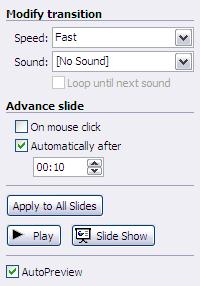
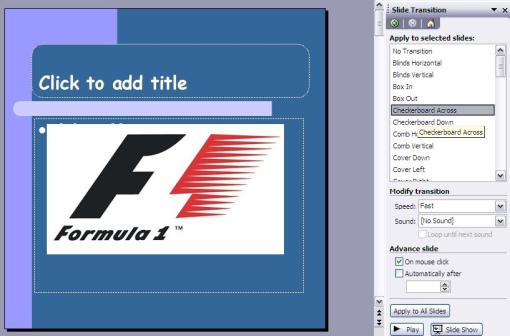
4) Buka file mentah (looping-1.ppt). Buat animasi peralihan antar-slide di menu Slide Transition (di sisi kanan layar). Pilih Checkerboard Across untuk slide ganjil dan Checkerboard Down untuk slide genap.
powerpoint3-1
3) Untuk mengatur waktu perpindahan slide-nya, masukkan waktu yang Anda inginkan di Advance slide > Automatically after. Beri tanda cek pada Automatically after, kemudian ketikkan angkanya. Misalnya slide akan berpindah setelah 10 detik. Ketikkan angka 00:10. Ulangi untuk semua slides.
powerpoint3-2
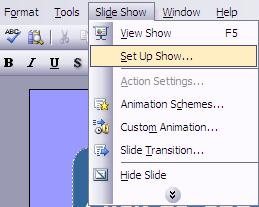
2) Untuk mengatur semua slide untuk berputar kembali, pilih menu Slide Show > Set Up Show.
powerpoint3-3
1) Selanjutnya akan muncul kotak dialog ini. Beri tanda cek pada Loop continuously until Esc.
powerpoint3-4

Tutorial Membuat Hyperlink Pada Powerpoint

Hyperlink eksternal sebenarnya sama saja dengan hyperlink internal. Bedanya hanya terletak pada target. Di mana untuk hyperlink eksternal, file target yang dituju berada di luar file presentasi yang sedang Anda buka. File target itu dapat berupa halaman web, dokumen Word, presentasi lain, file foto, atau apa saja. File penunjang yang digunakan dalam latihan ini dapat Anda ambil di sini.
Persiapan:
  • Judul Slide: font Comic Sans MS 36 pt, Bold.
  • Isi Slide: font Georgia 28 pt, Regular.
  • Kedua tombol Click Me: rounded rectangle, font Georgia 28 pt, Regular.
  • Theme: Capsules, colour scheme: blue
  • Ukuran slide 9 inch kali 9 inch (diatur di Page Setup).
Cara membuatnya adalah sebagai berikut.
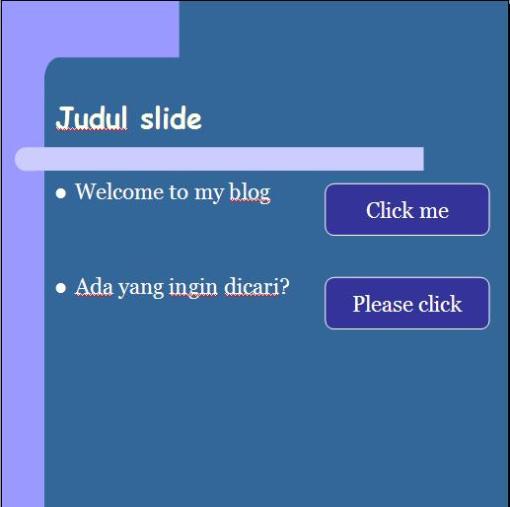
3) Buat slide 1 dengan susunan seperti ini.
powerpoint6-1
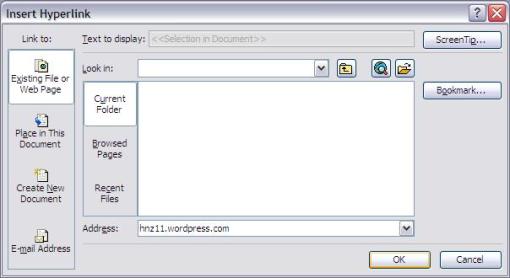
2) Coba membuat tautan keluar untuk Click me ke homepage blog ini. Caranya klik kanan pada objek yang dimaksud, kemudian pilih Hyperlink (sudah diperlihatkan di tutorial 5). Di kotak dialog yang muncul pilih Existing Web or File. Ketikkan alamat blog ini di kotak address; kemudian klik OK. (Perhatian: gambar ini seharusnya memperlihatkan isi folder aktif di Microsoft Powerpoint Anda. Di gambar ini kotak tersebut terlihat kosong karena sudah dicrop oleh penulis. Alias censored! Hihihi :D).
powerpoint6-2
1) Coba lakukan hal yang sama untuk tombol please click. Namun tautan yang dituju adalah “http://www.google.co.id”.
Berhasil. Untuk mencobanya, jalankan saja presentasinya dan klik tombol yang bersangkutan untuk membuka halaman web yang Anda maksudkan.
(hnz)

Tutorial Membuat Grafik dengan Powerpoint

Presentasi kadang dipakai untuk memperlihatkan suatu grafik. Bagaimanakah membuat grafik dengan Microsoft Powerpoint? Berikut akan dibahas bagaimana cara membuat grafik. Bagian pertama dan kedua akan membahas cara membuat diagram batang; sedangkan bagian ketiga akan membahas diagram pie (lingkaran). (Catatan: Karena langkah membuat grafik cukup panjang; maka tutorial ini akan dibagi menjadi 2 bagian agar tidak terlalu susah waktu loading-nya tidak terlalu berat.)
Misalkan, Anda ingin membuat sebuah diagram batang untuk jumlah penjualan obat dari pabrik tertentu pada tahun 2000 sampai tahun 2009. Datanya antara lain:
  • 2000: terjual 10678 produk
  • 2001: terjual 15770 produk
  • 2002: terjual 23506 produk
  • 2003: terjual 24588 produk
  • 2004: terjual 30872 produk
  • 2005: terjual 29877 produk
  • 2006: terjual 38765 produk
  • 2007: terjual 41008 produk
  • 2008: terjual 46872 produk
  • 2009: terjual 30827 produk
Persiapan:
  • Judul Slide: font Comic Sans MS 36 pt, Bold.
  • Isi Slide: font Georgia 28 pt, Regular.
  • Theme: Capsules, colour scheme: blue.
  • Ukuran slide 9 inch kali 9 inch (diatur di Page Setup).
Dan… file penunjang latihan yang bisa Anda ambil di sini.
Cara membuat diagram batang (bagian 1):
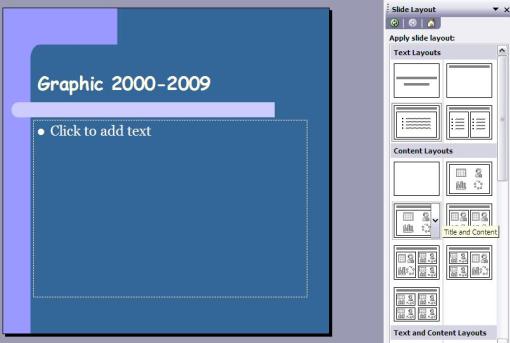
11) Di tab Slide Design (sisi kanan layar) klik dropdown button (panah ke bawah di sebelah tanda silang), pilih Slide Layout. Kemudian pilih Title and Content.
powerpoint7-1
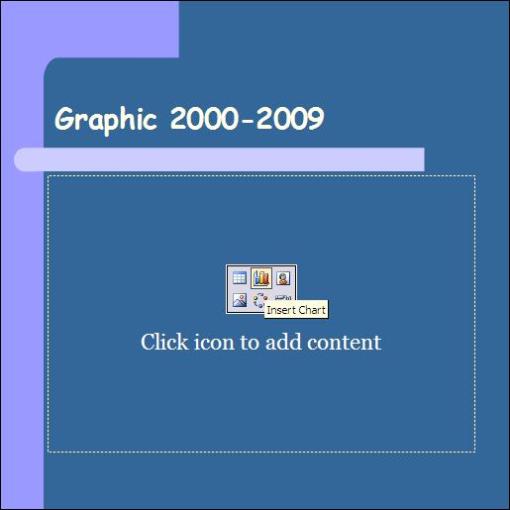
10) Maka format layout slide akan berubah.
powerpoint7-2
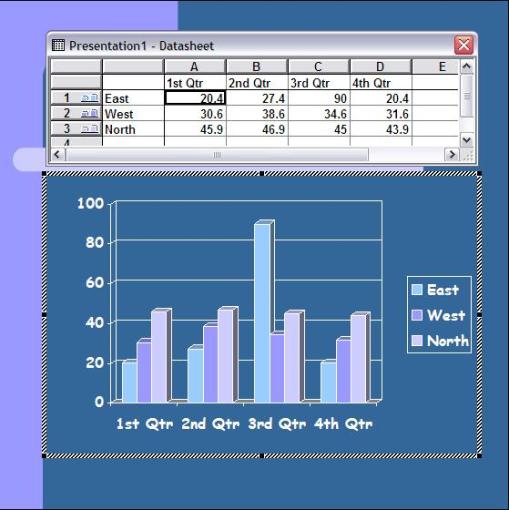
9) Selanjutnya pilih Insert Chart. Akan muncul tampilan sebagai berikut.
powerpoint7-3
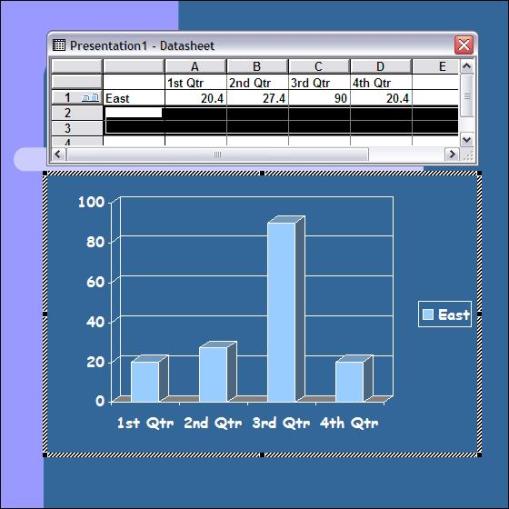
8) Anda hanya akan membuat diagram batang yang terdiri atas satu data untuk satu variabel, yaitu tahun. Untuk itu, pertama-tama hapus dahulu Row 2 (West) dan Row 3 (North) dari Datasheet. Caranya dengan memblok kedua baris tersebut, lalu tekan Delete. Tampilan akan berubah menjadi seperti ini.
powerpoint7-4
7) Langkah berikutnya adalah memasukkan data ke tempat yang sesuai. Skala tidak perlu dipermasalahkan karena bisa menyesuaikan dengan data yang Anda masukkan. Caranya, ganti terlebih dahulu label untuk setiap kolom batang. “1st Qtr” diganti dengan “2000”. “2nd Qtr” diganti dengan “2001”, dan seterusnya. Untuk kolom yang belum ada, tinggal ditambahkan di sebelah kanan “4th Qtr”. Oh ya, label East diganti dengan “Penjualan”.

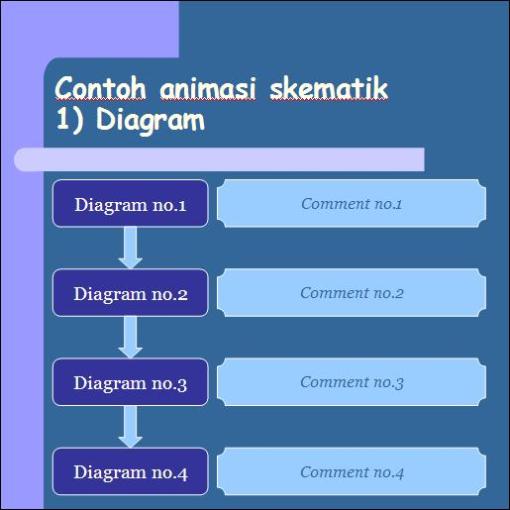
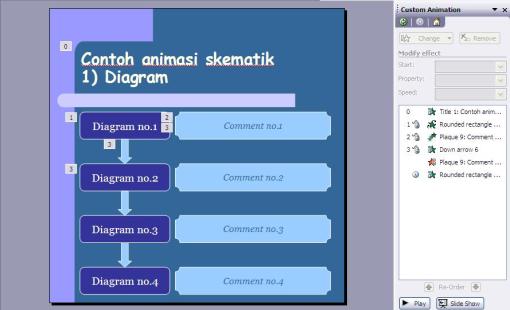
Tutorial kali ini akan membahas bagaimana cara membuat animasi untuk skema atau bagan yang akan ditampilkan bertahap. Tentu saja dalam presentasi, untuk menjelaskan skema seperti ini perlu ditunjang dengan animasi yang sesuai. Sebagai perbandingan untuk latihan, file contohnya bisa diambil di sini. Misalnya kita akan membuat skema ini tampil dalam animasi secara bertahap.
Langkah-langkah membuatnya adalah sebagai berikut.
7) Preparation: Buat tulisan “Contoh animasi skematik 1) diagram” sebagai title, font Comic Sans MS 36 pt. Semua boks di sebelah kiri dibuat dengan rounded rectangle, yang memuat font Georgia 24 pt. Satu rectangle ke rectangle berikutnya dihubungkan dengan anak panah. Di sebelah kanan masing-masing rectangle dibuat sebuah plaque. Tulisan di dalamnya Georgia 20 pt italic. Ukuran slide: 9 inch kali 9 inch (atur di Page Setup).
powerpoint2-1
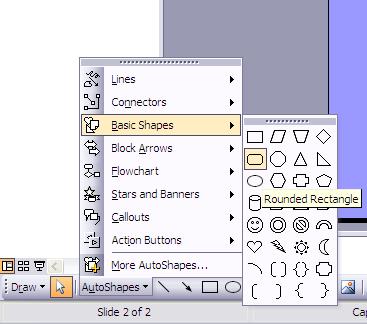
6) Ada yang bingung cara membuat rectangle atau plaque? Jika Anda sudah tahu, langsung skip ke langkah nomor 5. Namun jika tidak, caranya mudah. Lihat gambar di bawah ini sebagai contoh, untuk membuat rounded rectangle. Sedangkan plaque, bisa Anda lihat ada di daftar basic shapes paling kanan, baris kedua dari bawah.
powerpoint2-2
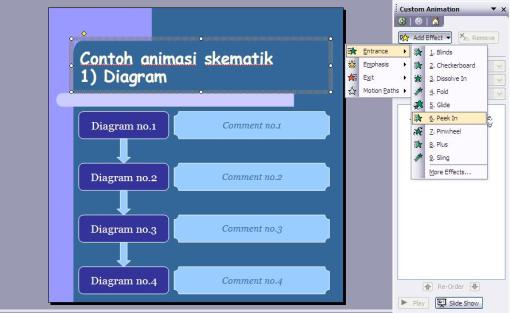
5) Bila sudah jadi, atur dahulu animasi untuk judul slide (karena pasti ini yang muncul lebih dahulu). Buat judul dengan animasi entrance jenis peek in, dengan timing Start With Previous.
powerpoint2-3
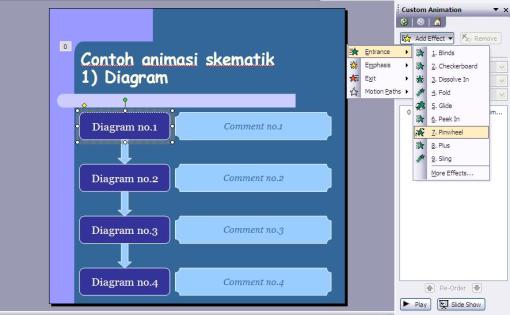
4) Selanjutnya buat agar rectangle pertama muncul setelah klik berikutnya. Caranya bagaimana? Klik pada rectangle yang bertulisan diagram no.1, kemudian pilih Add Effect > Entrance > Pinwheel. Pilih tingkat kecepatan very fast.
powerpoint2-4
3) Buat agar comment pertama muncul setelah rectangle muncul begitu Anda menekan klik. Buat animasi entrance tipe fold. Caranya sama seperti tadi. Bisa kan?
2) Buat agar panah pertama dan rectangle kedua muncul berdekatan. Bersamaan dengan munculnya panah, kotak comment dihilangkan. Tepat setelah panah muncul, kotak kedua muncul. Bagaimana membuatnya? Pertama-tama, buat animasi entrance untuk anak panah. Misalnya Blinds. Setelah itu, klik pada kotak comment pertama. Pilih animasi Exit tipe Blinds, dengan timing With Previous. Selanjutnya, klik pada rectangle kedua, dan pilih animasi entrance tipe Blinds juga. Timing yang diatur adalah After Previous.
powerpoint2-5
1) Lakukan langkah yang sama untuk kotak-kotak berikutnya. Sampai Anda memperoleh hasil yang sama dengan file contohnya.
Selamat mencoba…
(hnz)

Selasa, 08 November 2016

menjaga kesehatan telinga

Cara merawat telinga – Telinga merupakan salah satu indera penting yang diberikan Allah kepada manusia, tanpa adanya telinga maka seseorang tidak akan dapat mendengarkan suara – suara merdu di dunia ini. Faktanya bahwa orang yang tidak dapat mendengar biasanya terkena penyakit bisu. Betapa pentingnya kedua telinga kita sehingga wajib hukumnya kita menjaga kesehatan telinga kita agar tidak rusak. Nah bagaimana cara merawat telinga?
1. Hindari lokasi bising
Bising yang terus – menerus dapat berakibat pendengaran terganggu atau perlahan – lahan mengalami kerusakan. Sebaiknya anda tidak sering berada pada lokasi seperti tempat konser pabrik dan sebagainya. Resiko kerusakan fungsi indera telinga sangat terasa kepada orang yang sehari – harinya bekerja di area mesin bekerja seperti di mesin kapal laut, mesin pabrik dan beberapa mesin industri lainnya.
2. Hati – hati menggunakan pembersih telinga
Pembersih telinga atau biasa disebut cotton bud juga dapat mempengaruhi kesehatan telinga anda. Sebelum adanya alat pembersih telinga seperti yang terbuat dari kapas, dahulu orang menggunakan bulu ayam atau korek api yang diberikan kapas. Penggunaan alat – alat tersebut dapat membahayakan telinga anda apabila mereka tidak sadar menusuk area paling dalam.
3. Kurangi penggunaan heeadset
Beberapa orang teman saya yang rutin menggunakan headset dengan suara full ternyaata merasakan sakit di area telinganya, bahkan ada juga yang mengalami kesulitan pendengaran akibat hal ini. Gunakanlah headset hanya untuk menelpon saja untuk menghindari radiasi telingat atau gunakan headset dengan volume yang lebih kecil.
4. Rutin berkonsultasi dengan dokter
Bila anda benar – benar sayang dengan telinga anda maka sebaiknya anda harus rutin berkonsultasi dengan dokter ahli penyakit telinga. Dengan rajin berkonsultasi maka anda dapat mengetahui lebih cepat apabila terjadi gangguan pada telinga anda sehingga dapat diatasi lebih dini.
Itulah 4 cara merawat telinga kita, rawatlah telinga kita sejak dini agar tidak menyesal di hari kemudian.

menjaga kesehatan telinga

Cara merawat telinga – Telinga merupakan salah satu indera penting yang diberikan Allah kepada manusia, tanpa adanya telinga maka seseorang tidak akan dapat mendengarkan suara – suara merdu di dunia ini. Faktanya bahwa orang yang tidak dapat mendengar biasanya terkena penyakit bisu. Betapa pentingnya kedua telinga kita sehingga wajib hukumnya kita menjaga kesehatan telinga kita agar tidak rusak. Nah bagaimana cara merawat telinga?
1. Hindari lokasi bising
Bising yang terus – menerus dapat berakibat pendengaran terganggu atau perlahan – lahan mengalami kerusakan. Sebaiknya anda tidak sering berada pada lokasi seperti tempat konser pabrik dan sebagainya. Resiko kerusakan fungsi indera telinga sangat terasa kepada orang yang sehari – harinya bekerja di area mesin bekerja seperti di mesin kapal laut, mesin pabrik dan beberapa mesin industri lainnya.
2. Hati – hati menggunakan pembersih telinga
Pembersih telinga atau biasa disebut cotton bud juga dapat mempengaruhi kesehatan telinga anda. Sebelum adanya alat pembersih telinga seperti yang terbuat dari kapas, dahulu orang menggunakan bulu ayam atau korek api yang diberikan kapas. Penggunaan alat – alat tersebut dapat membahayakan telinga anda apabila mereka tidak sadar menusuk area paling dalam.
3. Kurangi penggunaan heeadset
Beberapa orang teman saya yang rutin menggunakan headset dengan suara full ternyaata merasakan sakit di area telinganya, bahkan ada juga yang mengalami kesulitan pendengaran akibat hal ini. Gunakanlah headset hanya untuk menelpon saja untuk menghindari radiasi telingat atau gunakan headset dengan volume yang lebih kecil.
4. Rutin berkonsultasi dengan dokter
Bila anda benar – benar sayang dengan telinga anda maka sebaiknya anda harus rutin berkonsultasi dengan dokter ahli penyakit telinga. Dengan rajin berkonsultasi maka anda dapat mengetahui lebih cepat apabila terjadi gangguan pada telinga anda sehingga dapat diatasi lebih dini.
Itulah 4 cara merawat telinga kita, rawatlah telinga kita sejak dini agar tidak menyesal di hari kemudian.